Dell PowerEdge Lüfter laut nach Einbau einer Fremd-PCIe-Karte?
Kurze Antwort
iDRAC erkennt eine Nicht-Dell-PCIe-Karte, kennt deren Kühlbedarf nicht und erhöht den Luftstrom für diesen Steckplatz vorsorglich. Auf 14G und neuer führen Sie racadm set System.ThermalSettings.ThirdPartyPCIFanResponse 0 aus und starten neu, oder Sie stellen den LFM-Modus des Steckplatzes unter Configuration > System Settings > Hardware Settings > Cooling Configuration ein. Für 13G-Server wie R630 und R730 dokumentiert Dell einen ipmitool-raw-Befehl mit derselben Wirkung.
Grundlage: the Dell iDRAC9 User's Guide (7.xx), the iDRAC9 RACADM CLI Guide and Dell KB 000135682 for 13G servers with iDRAC8.
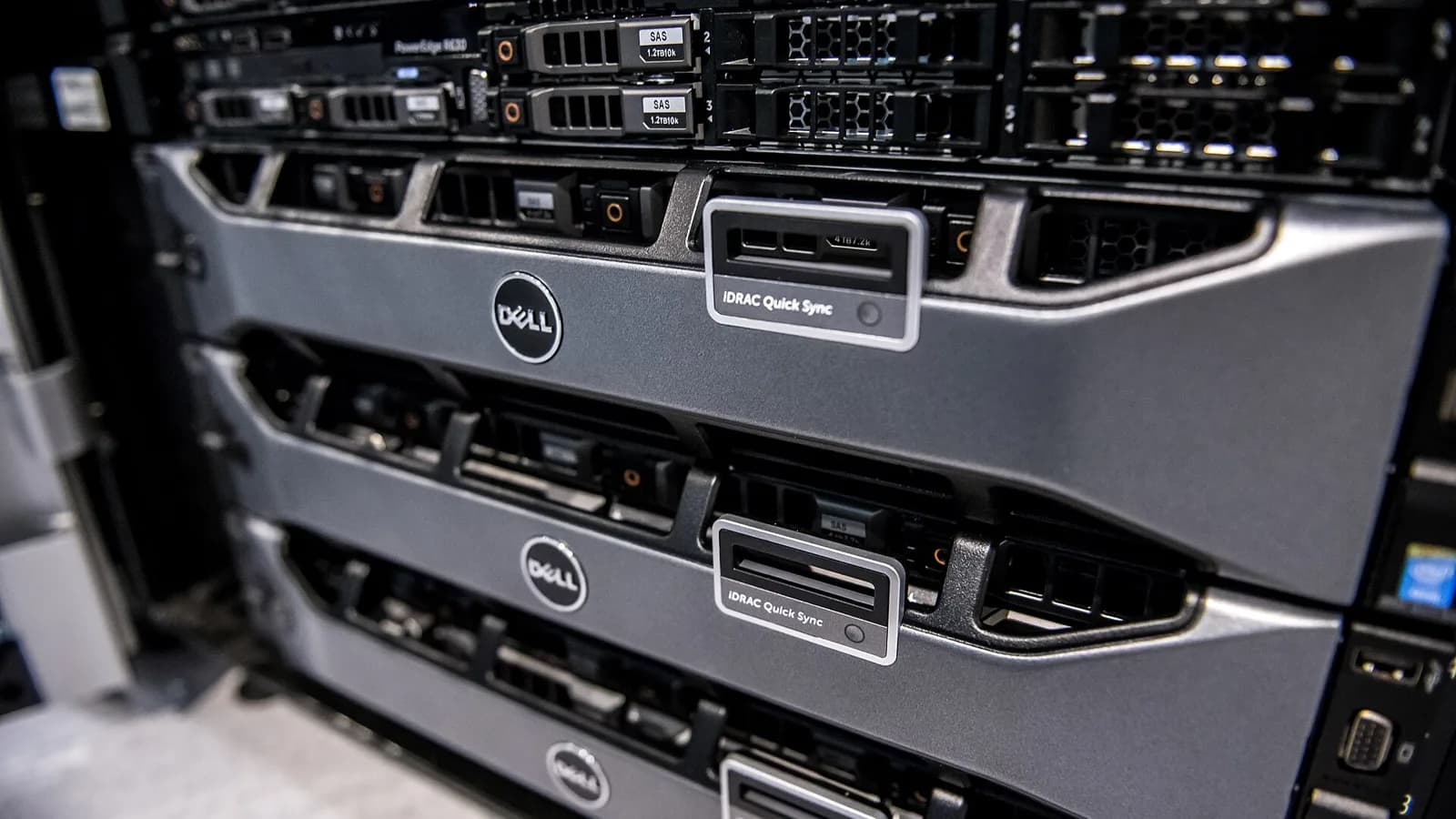
Warum drehen die PowerEdge-Lüfter nach Einbau einer Nicht-Dell-PCIe-Karte hoch?
Dell validiert eigene Adapter und hinterlegt deren thermische Grenzwerte in den iDRAC-Tabellen. Setzen Sie eine Karte ein, die iDRAC nicht kennt, etwa eine handelsübliche 10/25GbE-NIC, einen HBA mit LSI-Branding oder einen passiven NVMe-Adapter, fehlen dem Regelalgorithmus die Daten. Dell nennt das Ergebnis „Third-Party PCIe Card Default Cooling Response“: iDRAC stellt für den Steckplatz einen Luftstrom nach üblichen Branchenwerten bereit. Bei vielen Servern laufen die Lüfter dann schon im Leerlauf mit 40 bis 60 Prozent oder mehr.
Diese Reaktion ist eine Vorsichtsmaßnahme und kein Fehler. Nichts überhitzt, und iDRAC meldet keinen Fehler. Er geht bei einer Karte, die er nicht messen kann, schlicht vom ungünstigsten Fall aus.
Wie prüfen Sie, ob die Fremdkarte die Ursache ist?
- Öffnen Sie das Lifecycle-Controller-Protokoll (in iDRAC9 unter Maintenance > Lifecycle Log) und suchen Sie nach der Meldungs-ID PCI3018. Laut Dell protokolliert diese Meldung eine erkannte PCIe-Karte eines Drittanbieters.
- Lesen Sie die aktuellen Lüfterdrehzahlen ab: in iDRAC9 unter System > Overview > Cooling oder per RACADM bzw. ipmitool in der Shell.
- Entfernen Sie die Karte testweise oder setzen Sie sie in einen anderen Steckplatz. Fallen die Lüfter auf die gewohnte Leerlaufdrehzahl zurück, haben Sie den Auslöser gefunden.
# fan RPM and PWM from iDRAC
racadm getsensorinfo
# current thermal configuration
racadm get System.ThermalSettings
# same readings over IPMI
ipmitool -I lanplus -H <idrac-ip> -U <user> -P <password> sdr type fan
Wie deaktivieren Sie die Kühlreaktion für Fremdkarten auf 14G, 15G und 16G?
Die iDRAC9-RACADM-Dokumentation führt ThirdPartyPCIFanResponse in der Gruppe System.ThermalSettings. Der Wert 1 (Standard) behält den zusätzlichen Luftstrom bei, 0 schaltet ihn ab. Führen Sie den Befehl per SSH auf dem iDRAC oder mit Remote-RACADM aus und starten Sie den Host anschließend neu, damit die thermischen Einstellungen greifen.
racadm get System.ThermalSettings.ThirdPartyPCIFanResponse
racadm set System.ThermalSettings.ThirdPartyPCIFanResponse 0
# reboot the host from the OS, then check again
racadm get System.ThermalSettings.ThirdPartyPCIFanResponseUm später zu den Dell-Standardwerten zurückzukehren, setzen Sie den Wert wieder auf 1 und starten erneut.
Was tun, wenn RACADM „Invalid object specified“ meldet?
Manche iDRAC9-Firmwarestände und Plattformen bieten ThirdPartyPCIFanResponse nicht mehr an; Anwender berichten, dass das Attribut bei aktueller Firmware in der Ausgabe von racadm get System.ThermalSettings fehlt. Nutzen Sie dann die PCIe-Luftstromeinstellungen pro Steckplatz, die Dell für iDRAC9 dokumentiert. Jeder Steckplatz zeigt seinen maximalen LFM-Wert (Linear Feet per Minute) und ob eine Fremdkarte steckt. Sie können für den Steckplatz einen eigenen LFM-Wert gemäß Datenblatt der Karte festlegen.
- Öffnen Sie in der iDRAC-Weboberfläche Configuration > System Settings > Hardware Settings > Cooling Configuration.
- Scrollen Sie unterhalb der Lüftereinstellungen zu PCIe Airflow Settings.
- Stellen Sie für den Steckplatz mit der Fremdkarte LFM Mode auf Custom und tragen Sie den LFM-Wert aus dem Datenblatt des Kartenherstellers ein.
- Klicken Sie auf Apply und starten Sie den Server neu.
racadm get System.PCIeSlotLFM
racadm get System.PCIeSlotLFM.3
racadm set System.PCIeSlotLFM.3.LFMMode 2
racadm set System.PCIeSlotLFM.3.CustomLFM 150Das iDRAC9-Attributverzeichnis nennt für LFMMode die Werte 0 Automatic, 1 Disabled und 2 Custom. Ein Nutzer in der Dell Community erhielt auf einem 15G-Server beim Setzen eines eigenen LFM-Werts den Fehler SWC0242, was auf eine erforderliche Lizenzstufe hindeutet. Prüfen Sie daher Ihre iDRAC-Lizenz, falls der Befehl abgelehnt wird.
Wie schalten Sie die Reaktion auf 13G-Servern (R630, R730, R730xd) ab?
iDRAC8 auf 13G hat dafür kein RACADM-Attribut. Dell-KB 000135682 nennt stattdessen OEM-IPMI-raw-Befehle. Aktivieren Sie zuerst IPMI over LAN im iDRAC und verwenden Sie ein Konto mit IPMI-Administratorrechten. Laut Dell gilt das für R230, R330, R430, R530, R630, R730, R730xd, R830 und R930.
# check status
ipmitool -I lanplus -H <idrac-ip> -U <user> -P <password> raw 0x30 0xce 0x01 0x16 0x05 0x00 0x00 0x00
# reply 16 05 00 00 00 05 00 01 00 00 = disabled
# reply 16 05 00 00 00 05 00 00 00 00 = enabled

# disable the third-party card cooling response
ipmitool -I lanplus -H <idrac-ip> -U <user> -P <password> raw 0x30 0xce 0x00 0x16 0x05 0x00 0x00 0x00 0x05 0x00 0x01 0x00 0x00

# re-enable it
ipmitool -I lanplus -H <idrac-ip> -U <user> -P <password> raw 0x30 0xce 0x00 0x16 0x05 0x00 0x00 0x00 0x05 0x00 0x00 0x00 0x00Dell weist darauf hin, dass damit nur die zusätzliche Reaktion auf Fremdkarten entfällt. Die normale temperaturgeführte Lüfterregelung arbeitet weiter.
Welches iDRAC9-Thermoprofil sollten Sie wählen?
Das Thermoprofil legt die Grundlinie fest, von der die Lüfter ausgehen. Sie finden es auf derselben Seite Cooling Configuration oder per RACADM unter System.ThermalSettings.ThermalProfile (0 Auto, 1 Maximum performance, 2 Minimum power).
| Profil | Wirkung | Einsatz |
|---|---|---|
| Default Thermal Profile Settings (Minimum Power) | Folgt der Einstellung System Profile im BIOS | Die meisten Server; nur mit Grund ändern |
| Maximum Performance (Performance Optimized) | Höhere Lüfterdrehzahlen, weniger Drosselung von CPU und RAM | Dichte, heiße Workloads |
| Minimum Power (Performance per Watt Optimized) | Geringste Lüfterleistung, meist niedrigere Drehzahlen | Ruhigere Räume, mittlere Last |
| Sound Cap | Begrenzt die Geräuschentwicklung auf Kosten etwas Leistung | Vorübergehend in belegten Räumen; nicht bei jedem Modell |
Prüfen Sie außerdem, ob Fan Speed Offset auf Off und Minimum Fan Speed auf Default steht. Ein Vorbesitzer oder ein früherer Lösungsversuch hat womöglich einen der beiden Werte erhöht. Dann bleiben die Lüfter laut, egal was Sie sonst ändern.
Lässt sich die Lüfterdrehzahl noch manuell mit ipmitool raw 0x30 0x30 setzen?
Die raw-Befehle 0x30 0x30, mit denen Homelab-Anleitungen die Lüfter manuell steuern, waren nie eine offiziell unterstützte Dell-Funktion. Anwender berichten, dass sie ab iDRAC9 3.34.34.34 mit „Insufficient privilege level“ scheitern, und Dell hat sie auf 14G und neuer nicht wieder freigegeben. Nutzen Sie stattdessen die oben beschriebenen offiziellen Einstellungen. Ein Server mit fest eingestellter Drehzahl kann zudem nicht mehr reagieren, wenn eine Komponente warm wird.
Was sollten Sie nach dem Abschalten der Reaktion prüfen?
Schalten Sie die Zusatzkühlung nur ab, wenn die Karte den vom Hersteller geforderten Luftstrom erhält. Passive NICs, HBAs und NVMe-Adapter ohne eigenen Lüfter können überhitzen, drosseln oder unbemerkt ausfallen. Lesen Sie vor jeder Änderung im Datenblatt der Karte deren LFM-Bedarf oder Grenzwert für die Zulufttemperatur nach.
- Lassen Sie den Server nach dem Neustart mindestens eine Stunde unter realer Last laufen.
- Lesen Sie die Kartentemperatur mit dem passenden Werkzeug aus, etwa dem Tool des NIC-Herstellers, storcli für einen HBA oder nvme smart-log für ein NVMe-Laufwerk.
- Liegt die Karte nahe an ihrem Grenzwert, verwenden Sie für den Steckplatz einen eigenen LFM-Wert, statt die Reaktion abzuschalten, oder setzen Sie Maximum PCIe Inlet Temperature Limit auf 45 °C. Diese Option bietet Dell für Karten an, die kühlere Zuluft benötigen.
Häufige Fragen
Erlischt die Dell-Garantie, wenn ich ThirdPartyPCIFanResponse abschalte?
Nein. Es handelt sich um eine dokumentierte iDRAC-Einstellung und nicht um eine Firmware-Änderung. Sie bleiben jedoch dafür verantwortlich, dass die Karte innerhalb ihrer Temperaturgrenzen arbeitet.
Muss ich nach der Änderung neu starten?
Ja. Laut Dell greifen thermische Einstellungen nach einem Neustart des Hosts. Der ipmitool-Befehl für 13G wirkt über den iDRAC, doch ein Neustart zeigt am zuverlässigsten das endgültige Lüfterverhalten.
Warum sind die Lüfter auch mit einer originalen Dell-Karte laut?
Prüfen Sie Fan Speed Offset, Minimum Fan Speed und das Thermoprofil und sehen Sie auf der iDRAC-Kühlungsseite nach dem heißesten Sensor. Auch ein defekter Lüfter, eine fehlende Blende oder eine hohe Zulufttemperatur erhöhen die Drehzahl.
Bleibt die Einstellung nach iDRAC- oder BIOS-Updates erhalten?
Dell beschreibt die benutzerdefinierten Thermoeinstellungen als dauerhaft über Neustarts, Stromzyklen sowie iDRAC- und BIOS-Updates hinweg. Kontrollieren Sie den Wert nach jedem Firmware-Update mit racadm get.
Quellen
- Dell KB 000135682: Disable the third-party PCIe card default cooling response on PowerEdge 13G
- Dell KB 000257346: How to change the server thermal and fan settings
- iDRAC9 User's Guide: Modifying thermal settings using RACADM
- iDRAC9 User's Guide: Modifying PCIe airflow settings using iDRAC web interface
- Dell Community: Unable to set manual fan response after iDRAC 3.34.34.34