HPE ProLiant Lüfter auf Volllast nach Einbau von Fremdteilen?
Kurze Antwort
iLO kann bei vielen Nicht-HPE-Karten und -Laufwerken keine Temperatur auslesen und fährt die Lüfter deshalb vorsorglich mit einer konservativen Kurve. Suchen Sie in iLO unter Power & Thermal > Temperatures den Sensor, der die Lüfter treibt, stellen Sie Thermal Configuration auf Optimal Cooling und aktualisieren Sie iLO und System ROM. Meldet das Bauteil nie eine Temperatur, hilft zuverlässig nur ein von HPE qualifiziertes Teil oder eine Karte, die ihren Sensor an iLO weitergibt.
Grundlage: the HPE iLO 5 3.04 User Guide, the HPE iLO 6 User Guide (February 2025), the UEFI System Utilities User Guide for HPE ProLiant Gen10 and Gen10 Plus, and HPE advisory a00118512.
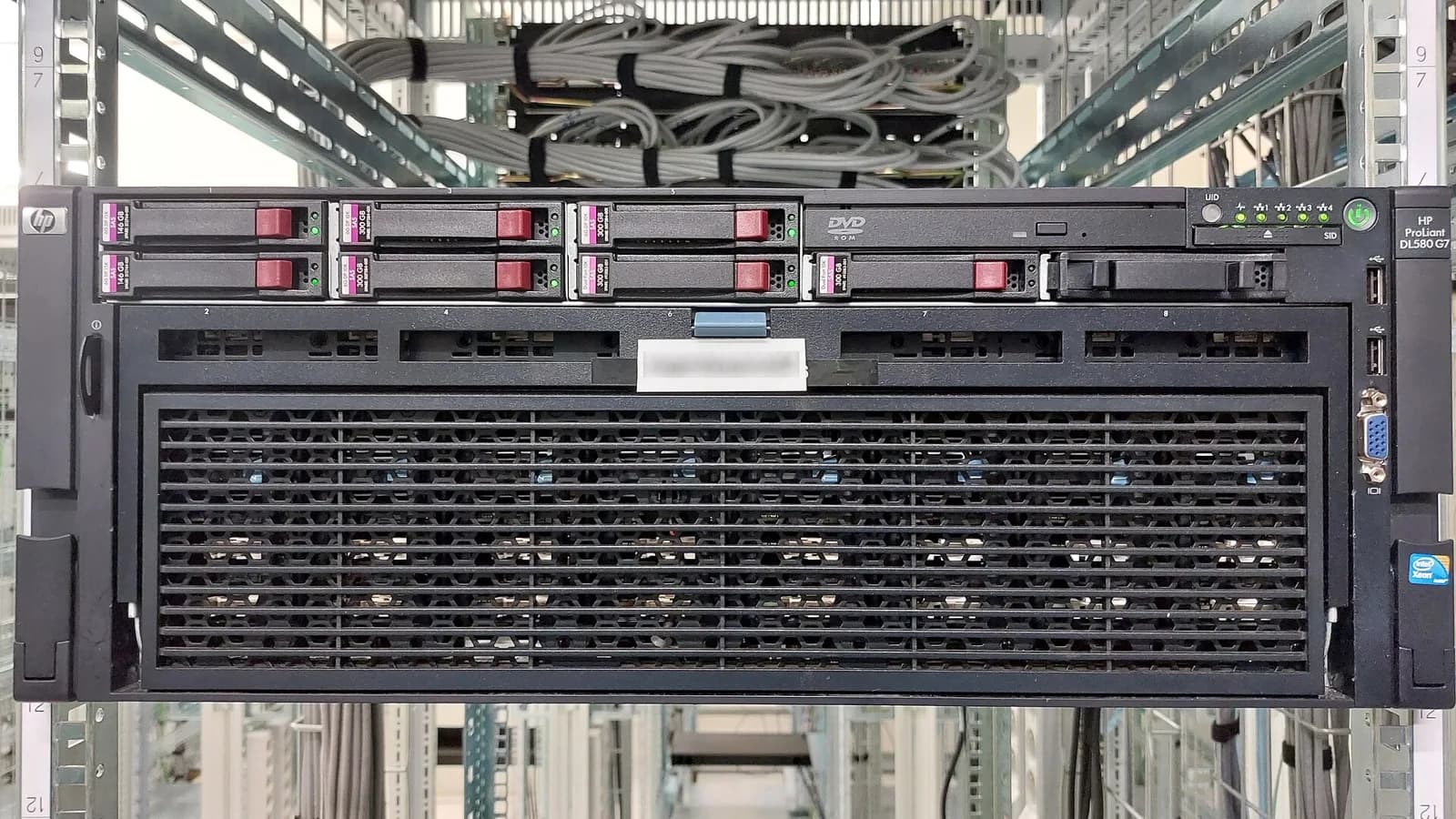
Warum drehen ProLiant-Lüfter mit Nicht-HPE-PCIe-Karten oder -Laufwerken hoch?
iLO regelt die Lüfter anhand zahlreicher Temperatursensoren und thermischer Daten für jede bekannte HPE-Option. Von HPE qualifizierte NICs, Controller und Laufwerke haben Firmware, die Temperaturen an iLO meldet. Viele Karten und Laufwerke aus dem Handel tun das nicht oder auf eine Weise, die iLO nicht auswertet. Ohne Daten geht iLO davon aus, dass das Bauteil heiß sein könnte, und erhöht den Luftstrom für diese Zone. Bei einem DL360 oder DL380 zeigt sich das oft daran, dass die Lüfter selbst im Leerlauf nie unter 40 bis 60 Prozent fallen.
HPE schreibt das auch in seinen Unterlagen zur Fehlerbehebung: Optionen von Drittanbietern sind nicht dafür ausgelegt, mit iLO so zusammenzuarbeiten wie HPE-Optionen. Thermische Informationen fehlen dann womöglich, und iLO gleicht das mit höheren Lüfterdrehzahlen aus. Das ist eine bewusste Designentscheidung und kein Defekt, und keine iLO-Einstellung weist iLO an, ein unbekanntes Gerät zu ignorieren.
Wie finden Sie in iLO den Sensor, der die Lüfter antreibt?
- Klicken Sie in iLO 5 (Gen10, Gen10 Plus) oder iLO 6 (Gen11) auf Power & Thermal und dann auf den Reiter Fans. Notieren Sie die Drehzahl jedes Lüfters, den Wert Thermal Configuration und die Minimum Fan Speed.
- Öffnen Sie den Reiter Temperatures. Sortieren Sie die Tabelle Sensor Data nach Reading und vergleichen Sie jeden Wert mit seinem Caution-Schwellenwert.
- Klicken Sie auf show missing sensors. Zeigt ein Sensor für Ihre neue Karte oder den Laufwerksschacht N/A, hat iLO für dieses Gerät keinen Messwert.
- Nutzen Sie die Temperaturgrafik mit Front View und Back View, um zu sehen, wo der heiße oder nicht ausgelesene Sensor sitzt: Laufwerksschächte, PCIe-Riser oder CPU-Bereich.
- Prüfen Sie das Integrated Management Log auf Thermo- oder Optionskarten-Ereignisse aus der Zeit, in der Sie das Bauteil eingebaut haben.
iLO 5 und iLO 6 zeigen per PLDM gemeldete Adaptertemperaturen als Unterkomponenten des Hauptsensors an, markiert mit einem Sternchen. Erscheint Ihre Karte dort mit einem echten Messwert, kann iLO sie regeln. Erscheint nichts, kann iLO das nicht.
Welches Symptom deutet auf welchen Sensor hin?
| Symptom | Wahrscheinlicher Sensor | Was Sie versuchen können |
|---|---|---|
| Lüfter drehen direkt nach Einbau einer Handels-NIC oder eines HBA im Riser hoch | Sensor des PCIe-Steckplatzes oder der Riser-Zone; die Karte selbst liefert keinen Wert | Karte in einen anderen Riser setzen, iLO und System ROM aktualisieren oder eine HPE-qualifizierte bzw. temperaturmeldende Karte verwenden |
| Lüfter laut nach Einbau von Nicht-HPE-NVMe-SSDs | Laufwerksschacht- oder NVMe-Sensoren mit N/A | Laufwerks- und Backplane-Firmware aktualisieren, HPE-NVMe testen, nach jeder Änderung die Seite Temperatures prüfen |
| Lüfter laut mit Laufwerken an einem Nicht-HPE-HBA oder im AHCI-Modus | Ein Laufwerks-Maximalsensor wie HD Max ohne gültige Daten | Agentless Management Service (AMS) im Betriebssystem installieren, damit iLO Laufwerksdaten erhält, oder Laufwerke an einen HPE-Smart-Array-Controller hängen |
| Ein Messwert erreicht seinen Caution-Schwellenwert | Genau dieser Sensor, oft CPU, Arbeitsspeicher oder eine PCIe-Zone | Zuerst den Luftstrom korrigieren: Laufwerksblenden, Luftleitblech, Lüfterbestückung passend zu CPU und Riser |
| DL380 Gen10 mit alter Firmware, Lüfter ohne klaren Grund laut | Firmwareverhalten, kein Bauteil | HPE-Advisory a00118512 betrifft iLO 5 2.40 und älter; auf iLO 5 2.42 oder neuer und System ROM 2.50 oder neuer aktualisieren |
Sensornamen unterscheiden sich zwischen Modellen und Generationen. Ordnen Sie Sensoren daher über ihre Position auf der Seite Temperatures zu und nicht nur über den Namen.
Welche Thermal Configuration sollten Sie in iLO oder RBSU einstellen?
Die Thermoeinstellungen können die Kühlung erhöhen, aber nicht unter das senken, was iLO für ein Bauteil für nötig hält. Achten Sie daher darauf, dass nichts höher eingestellt ist als erforderlich. Öffnen Sie in iLO Power & Thermal > Fans, klicken Sie auf das Einstellungssymbol, um Fan Settings zu öffnen, wählen Sie einen Wert und klicken Sie auf OK. iLO startet sich zum Übernehmen neu.
| Einstellung | Wirkung laut HPE-Dokumentation |
|---|---|
| Optimal Cooling | Lüfterdrehzahlen auf dem Minimum für ausreichende Kühlung. Für das leiseste Ergebnis |
| Enhanced CPU Cooling | Zusätzliche Kühlung der Prozessoren, kann die Leistung verbessern |
| Increased Cooling | Lüfter laufen mit höherer Drehzahl |
| Maximum Cooling | Die maximale Kühlung, die das System bietet |
| Smooth Cooling (iLO 6, neuere Firmware) | Dämpft die Reaktion der Lüfterdrehzahl für bessere Akustik |
Im BIOS finden Sie dieselbe Auswahl unter System Utilities > System Configuration > BIOS/Platform Configuration (RBSU) > Advanced Options > Fan and Thermal Options > Thermal Configuration. Prüfen Sie außerdem Minimum Fan Speed auf der iLO-Seite Fan Settings. Laut HPE gilt jeweils der höhere der beiden Werte. Hat ein Vorbesitzer das Minimum auf 50 Prozent gesetzt, bleiben die Lüfter bei 50 Prozent, egal was Sie sonst ändern.
Helfen Updates von iLO und System ROM?
Oft ja. HPE ergänzt in iLO- und System-ROM-Versionen Thermodaten für neu qualifizierte Optionen und behebt Fehler der Lüftersteuerung. Advisory a00118512 beschreibt zum Beispiel DL380-Gen10-Lüfter, die mit iLO 5 2.40 oder älter dauerhaft schnell laufen. Spielen Sie das aktuelle Service Pack for ProLiant ein oder zumindest die neueste iLO-Firmware, das System ROM und die Firmware der Optionskarten. Starten Sie danach neu und prüfen Sie den Reiter Fans erneut.
- Gen10 und Gen10 Plus laufen mit iLO 5, Gen11 mit iLO 6. Laden Sie die Firmware für die genaue Generation herunter.
- Aktualisieren Sie auch die Kartenfirmware. Manche Hersteller haben die PLDM-Temperaturmeldung erst in späteren Versionen ergänzt.
- Unter Linux und Windows ermöglicht AMS, dass iLO zusätzliche Daten aus dem Betriebssystem erhält, darunter einige Laufwerkstemperaturen.
Sollten Sie modifizierte iLO-Firmware zur Lüftersteuerung verwenden?
Lassen Sie das. Für Gen8- und Gen9-Homelab-Server kursieren gepatchte iLO-4-Versionen mit manuellen Lüfterbefehlen. Sie werden nicht unterstützt, beenden den HPE-Support, und eine fest eingestellte niedrige Drehzahl kann ein Bauteil ohne Vorwarnung überhitzen lassen. Ab Gen10 prüft HPE Silicon Root of Trust die Signatur der iLO-Firmware, modifizierte Images sind dort also kein gangbarer Weg.
Ist der Lärm das Problem, bleiben als unterstützte Wege eine leisere Thermoeinstellung, Bauteile mit Temperaturmeldung oder ein Server, dessen Kühlung zum Raum passt, etwa ein Tower-Modell fürs Büro.
Wie prüfen Sie, ob das neue Bauteil kühl bleibt?
Lassen Sie den Server nach jeder Änderung eine Stunde unter typischer Last laufen und lesen Sie die Temperatur der Karte oder des Laufwerks mit dessen eigenem Werkzeug aus, etwa nvme smart-log für ein NVMe-Laufwerk oder das Herstellertool einer NIC. Ein Bauteil, das iLO nicht sieht, kann bei Erwärmung auch keine höhere Lüfterdrehzahl auslösen. Prüfen Sie seine Temperatur daher selbst.
Häufige Fragen
Kann ich die iLO-Lüfterreaktion auf Fremdkarten abschalten wie bei Dell?
HPE dokumentiert keinen vergleichbaren Schalter. iLO 5 und iLO 6 bieten Thermal Configuration und Minimum Fan Speed, die nur festlegen, wie viel Kühlung Sie zusätzlich zu dem hinzufügen, was iLO bestimmt.
Erlischt die Garantie durch ein Nicht-HPE-Laufwerk oder eine Fremdkarte?
Fremdteile allein lassen die Garantie für den übrigen Server nicht erlöschen, doch der HPE-Support kann verlangen, dass Sie sie für die Fehlersuche entfernen. Bewahren Sie die Originalteile nach Möglichkeit auf.
Warum sind die Lüfter auch nur mit HPE-Teilen laut?
Prüfen Sie Minimum Fan Speed und Thermal Configuration, fehlende Laufwerksblenden, ein fehlendes Luftleitblech, einen defekten Lüfter und die Zulufttemperatur. Aktualisieren Sie anschließend iLO und System ROM, denn mehrere HPE-Advisories beschreiben hohe Lüfterdrehzahlen, die per Firmware behoben wurden.
Muss ich nach einer Änderung der Thermal Configuration neu starten?
Eine Änderung in iLO löst einen iLO-Neustart aus, das Betriebssystem des Hosts läuft weiter. Eine Änderung im RBSU greift beim Speichern und Beenden, wobei der Server neu startet.
Quellen
- HPE iLO 5 User Guide: Configuring and viewing cooling features
- HPE iLO 6 User Guide: Configuring and viewing cooling features
- HPE UEFI System Utilities User Guide: Setting the thermal configuration
- HPE advisory a00118512: DL380 Gen10 fans may run at high speed with iLO 5 2.40 or earlier
- HPE ProLiant Gen10 Troubleshooting Guide: Excessive fan noise (high speeds)