Wie setzt man das iDRAC9-Passwort oder die Werkseinstellungen zurück?
Kurze Antwort
Läuft das Betriebssystem mit installierten Dell iDRAC Tools, setzen Sie lokal "racadm set iDRAC.Users.2.Password <neu>"; eine iDRAC-Anmeldung ist dafür nicht nötig. Ohne Zugriff auf das Betriebssystem starten Sie neu, drücken F2 und setzen unter iDRAC Settings > User Configuration ein neues Passwort, oder Sie wählen „Reset iDRAC configurations to defaults all“, wodurch das root-Passwort vom Informationsetikett wieder gilt. "racadm racresetcfg -rc" setzt den Benutzer stattdessen auf root/calvin zurück.
Grundlage: the Dell iDRAC9 7.xx User's Guide and the iDRAC9 6.xx RACADM CLI Guide for PowerEdge 14G, 15G and 16G (R640, R740, R650, R750, R660, R760)
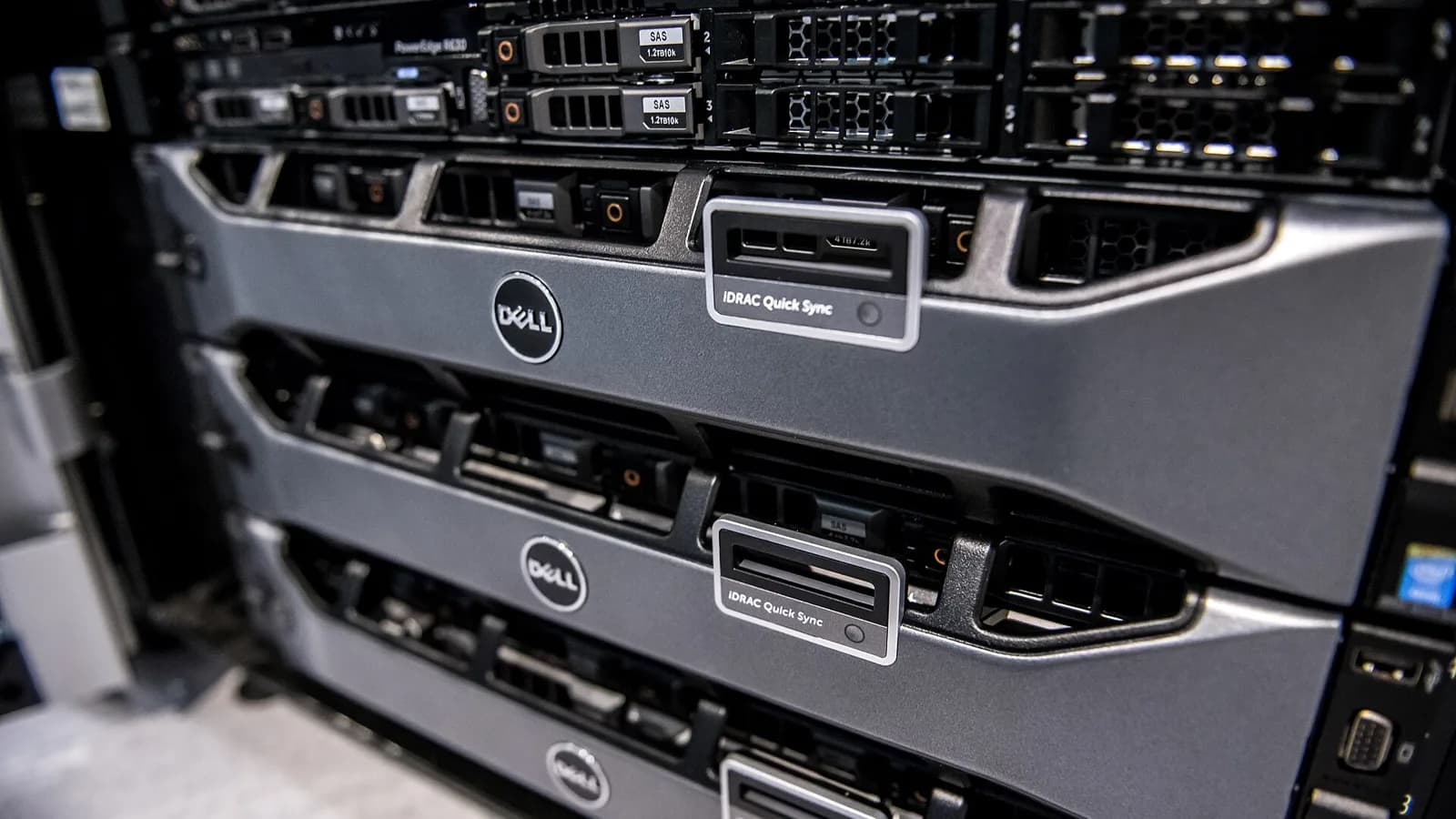
Wie lauten Standardbenutzer und Standardpasswort von iDRAC9?
Der Benutzername ist root. Seit der 14. Generation wird jeder PowerEdge mit einem eindeutigen, zufälligen iDRAC-Passwort ausgeliefert, das auf dem Informationsetikett steht, dem ausziehbaren Etikett an der Gehäusefront neben dem Service-Tag. Hat der Käufer bei der Bestellung die Option „Legacy-Passwort“ gewählt, lautet das Passwort calvin, und auf dem Etikett steht keines. Für PowerEdge C6420, M640 und FC640 nennt Dell calvin als Standard.
Wichtig vor jedem Zurücksetzen: Laut Dell gilt nach dem Zurücksetzen auf Werkseinstellungen wieder das Passwort, mit dem der Server ausgeliefert wurde. Lesen Sie bei einem gebrauchten Gerät zuerst das Etikett. Fehlt es oder ist es unleserlich, verwenden Sie die Reset-Option, die root/calvin setzt.
Wie ändern Sie das iDRAC-Passwort im F2-System-Setup?
Dieser Weg erfordert physischen Zugang oder eine Konsole und einen Neustart des Hosts, aber weder Betriebssystem noch iDRAC-Zugangsdaten.
- Starten Sie den Server neu und drücken Sie während des POST die Taste F2.
- Öffnen Sie im System Setup Main Menu den Punkt iDRAC Settings.
- Öffnen Sie User Configuration und geben Sie das neue Passwort im Feld Change Password ein.
- Bestätigen Sie mit OK, gehen Sie auf Back, klicken Sie auf Finish und speichern Sie mit Yes.
- Verlassen Sie das System Setup und lassen Sie den Server starten.
Über den Lifecycle Controller (F10) erreichen Sie dieselben Einstellungen unter System Setup > Advanced Hardware Configuration > iDRAC Settings. Das hilft, wenn F2 durch ein unbekanntes BIOS-Setup-Passwort geschützt ist; sonst ist der Weg über F2 kürzer.
Wie setzen Sie das iDRAC-Passwort im Betriebssystem mit lokalem RACADM zurück?
Lokales RACADM kommuniziert über die In-Band-Host-Schnittstelle mit dem iDRAC und fragt daher keine iDRAC-Zugangsdaten ab. Sie benötigen Administrator- bzw. root-Rechte im Betriebssystem und das Paket Dell iDRAC Tools (oder OpenManage Server Administrator); für ESXi gibt es eine eigene VMware-Version der Tools. Das werkseitige root-Konto liegt in Benutzerslot 2, prüfen Sie den Slot aber vor dem Schreiben.
# Prüfen, welches Konto in Slot 2 liegt (normalerweise root)
racadm get iDRAC.Users.2.UserName

# Neues Passwort setzen; einfache Anführungszeichen schützen Sonderzeichen
racadm set iDRAC.Users.2.Password 'N3w-Str0ng!Pass'

# Nur den iDRAC neu starten (der Host läuft weiter)
racadm racreset

# Netzwerkeinstellungen des iDRAC nach einem Reset anzeigen
racadm getniccfgDell verlangt einen Großbuchstaben, einen Kleinbuchstaben, eine Ziffer und ein Sonderzeichen. Die maximale Länge hängt von der Firmware ab: 20 Zeichen bei 3.xx, 40 bei 4.xx bis 6.xx und 127 bei 7.xx. Schlägt der Befehl fehl, prüfen Sie, ob der System Lockdown Mode aktiv ist, denn er sperrt Konfigurationsänderungen.
Was löscht racadm racresetcfg, und welche Option ist die richtige?
racresetcfg löscht die aktuelle iDRAC-Konfiguration und stellt die Werkseinstellungen her. Festplatten, RAID-Konfiguration und Betriebssystem bleiben unberührt. Während des Vorgangs reagiert der iDRAC etwa 30 Sekunden lang nicht. Die Weboberfläche bietet dieselben drei Varianten unter Maintenance > Diagnostics > Reset iDRAC to Default Settings.
| Befehl | Entsprechung in der Weboberfläche | Benutzer danach | Netzwerkeinstellungen |
|---|---|---|---|
| racadm racresetcfg (oder -f) | Preserve user and network settings | Bleiben erhalten | Bleiben erhalten |
| racadm racresetcfg -all | Discard all settings and reset users to the shipping value | root / Passwort vom Etikett | Werkseinstellung |
| racadm racresetcfg -rc | Discard all settings and reset username and password | root / calvin | Werkseinstellung |
Ist der Secure Enterprise Key Manager (SEKM) aktiv, führen Sie vor jedem Zurücksetzen "racadm sekm disable" aus. Dell warnt, dass gelöschte SEKM-Einstellungen den Zugriff auf die vom iDRAC verschlüsselten Laufwerke sperren können. Nach -all oder -rc verliert der iDRAC außerdem seine statische IP-Adresse: Aktuelle Firmware nutzt dann DHCP, ältere Versionen 192.168.0.120. Sorgen Sie also für lokalen Zugang, bevor Sie den Befehl aus der Ferne ausführen.
Wie stellen Sie iDRAC9-Werkseinstellungen ohne Betriebssystem her?
- Starten Sie den Server neu und drücken Sie F2.
- Klicken Sie auf der Seite System Setup auf iDRAC Settings.
- Klicken Sie auf Reset iDRAC configurations to defaults all, bestätigen Sie mit Yes und klicken Sie auf Back.
- Klicken Sie auf Finish. Der Server startet neu, der iDRAC ist auf Werkseinstellungen.
- Melden Sie sich als root mit dem Passwort vom Informationsetikett an (oder mit calvin, falls das Gerät mit Legacy-Passwort bestellt wurde) und vergeben Sie ein neues.
Haben Sie noch ein funktionierendes Administratorkonto, vermeidet der Weg über die Weboberfläche (Maintenance > Diagnostics) den Neustart des Hosts. Ein Laptop am vorderen USB-Port für iDRAC Direct erreicht die Weboberfläche ohne Netzwerkkabel, benötigt aber gültige Zugangsdaten. Ist der USB-Port für die Serververwaltung aktiviert, können Sie außerdem ein Server Configuration Profile mit neuem root-Passwort von einem USB-Stick hochladen.
Setzt das Gedrückthalten der System-ID-Taste iDRAC9 auf Werkseinstellungen zurück?
Nein. Halten Sie die Systemidentifikationstaste mindestens 16 Sekunden gedrückt, startet nur der iDRAC neu, der Host läuft weiter, und laut Dell bleiben die gespeicherten Einstellungen erhalten. Lassen Sie los, sobald die Lüfter auf volle Drehzahl gehen und das Front-LCD ausgeht. Die Wirkung entspricht "racadm racreset". Das hilft, wenn die Weboberfläche hängt, löscht aber kein Passwort. Dafür nutzen Sie F2 oder racresetcfg.
Häufige Fragen
Löscht ein iDRAC-Reset meine RAID-Volumes oder das Betriebssystem?
Nein. racresetcfg und der Reset über F2 löschen nur die iDRAC-Konfiguration, also Benutzer, Netzwerk, Alarme und ähnliche Einstellungen. Festplatten, virtuelle Laufwerke und das Betriebssystem bleiben erhalten. Planen Sie nur SEKM ein: Deaktivieren Sie es vorher, damit die vom iDRAC verwalteten Laufwerksschlüssel nicht verloren gehen.
Ich habe einen gebrauchten Server gekauft, und calvin funktioniert nicht. Was nun?
Entweder hat der Vorbesitzer das Passwort geändert, oder der Server nutzt das eindeutige Passwort vom Informationsetikett. Versuchen Sie zuerst das Etikett. Klappt beides nicht, führen Sie im Betriebssystem "racadm racresetcfg -rc" aus oder nutzen den Reset über F2 und vergeben danach Ihr eigenes Passwort.
Startet ein iDRAC-Reset den Server neu?
racreset, racresetcfg und die ID-Taste starten nur den iDRAC neu, der Host läuft weiter. Die Wege über F2 und Lifecycle Controller erfordern einen Neustart des Hosts, weil Sie sie während des POST aufrufen.
Brauche ich eine Enterprise-Lizenz, um das Passwort zurückzusetzen?
Nein. Lokales RACADM, das F2-System-Setup und das Zurücksetzen auf Werkseinstellungen funktionieren mit jeder iDRAC9-Lizenzstufe, auch mit Basic und Express.
Quellen
- Dell KB 000133536: iDRAC default username and password
- Dell KB 000177787: change the default password on iDRAC9
- Dell KB 000126703: how to reset the iDRAC on a PowerEdge server
- Dell iDRAC9 RACADM CLI Guide: racresetcfg
- Dell iDRAC9 User's Guide: resetting iDRAC to factory defaults (iDRAC Settings utility)